
Appearance
添加员工
系统支持管理员或部门主管对员工进行统一管理,包括 基本信息录入、数据权限设置以及部门文件空间授权,便于企业内部统一管理与协作。
员工基本信息
1、使用 管理员账号 或 部门主管账号 登录系统,确保拥有部门管理权限。
2、打开 【部门/员工】 菜单, 左侧显示部门管理,右侧显示员工管理。
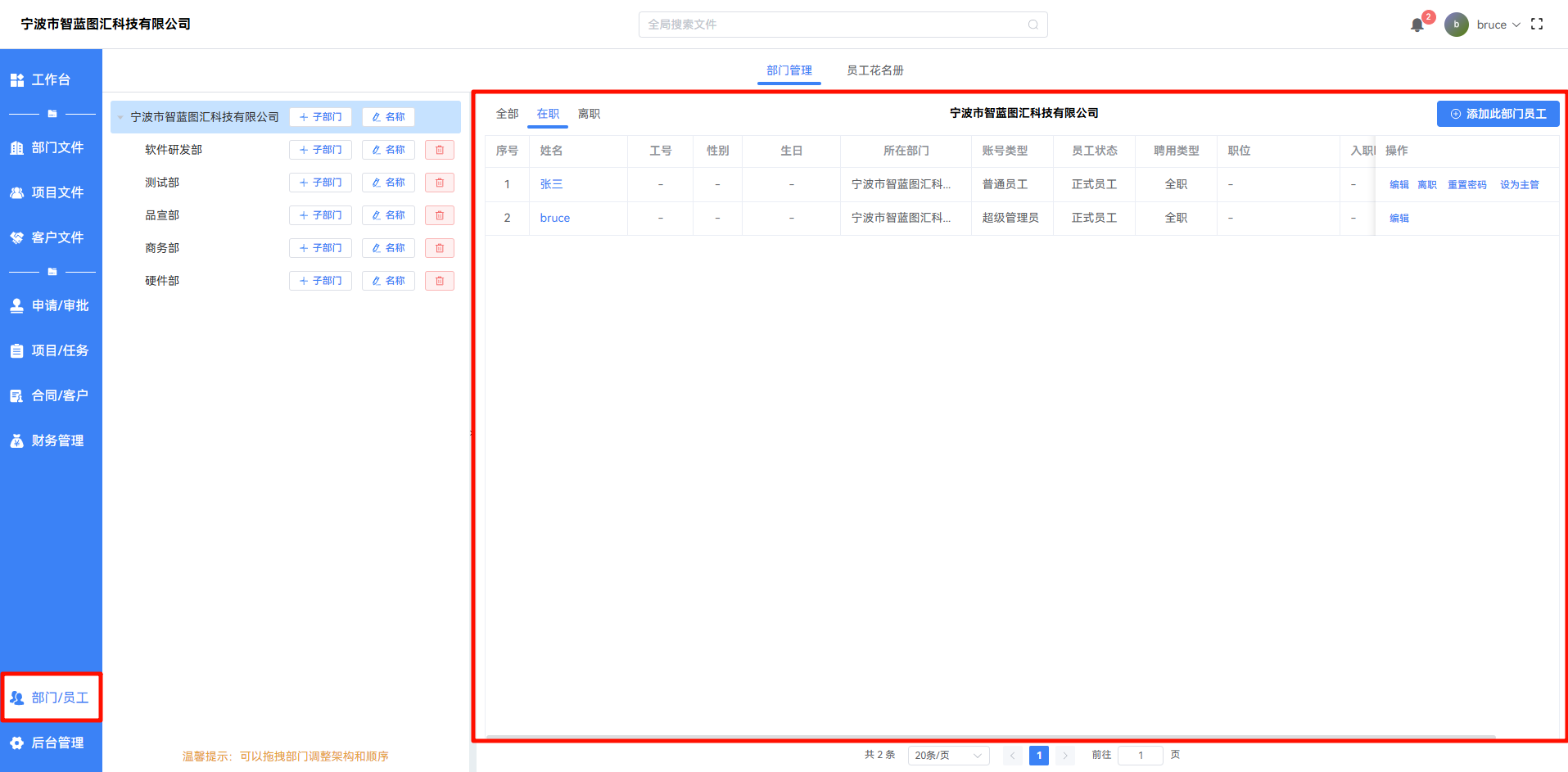
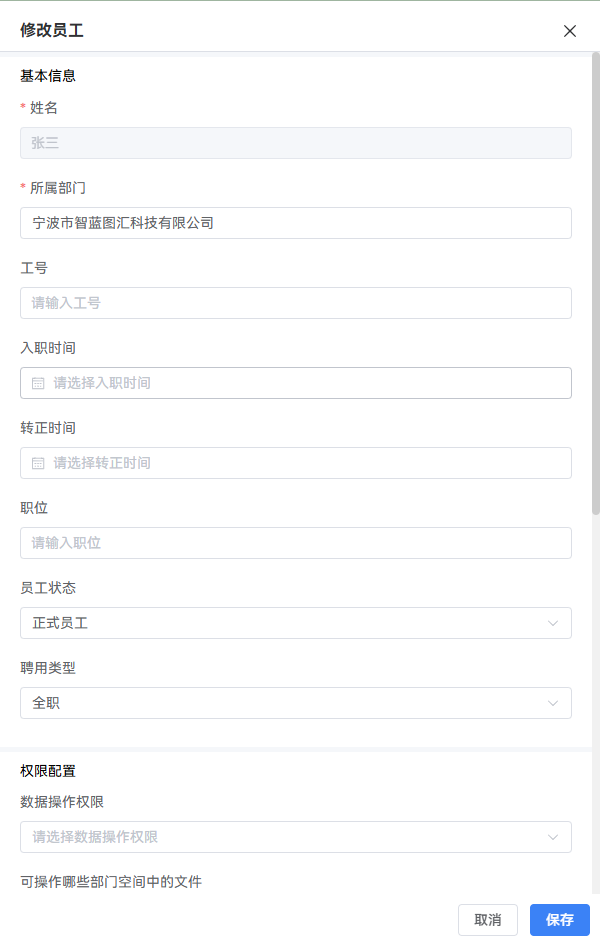
3、可在员工管理界面进行 新增、删除或修改员工信息,录入姓名、职位、联系方式等常用基本信息。
数据操作权限
管理员可以点击修改员工信息,在 "权限配置" 中设置员工的 数据操作权限,如下图所示:
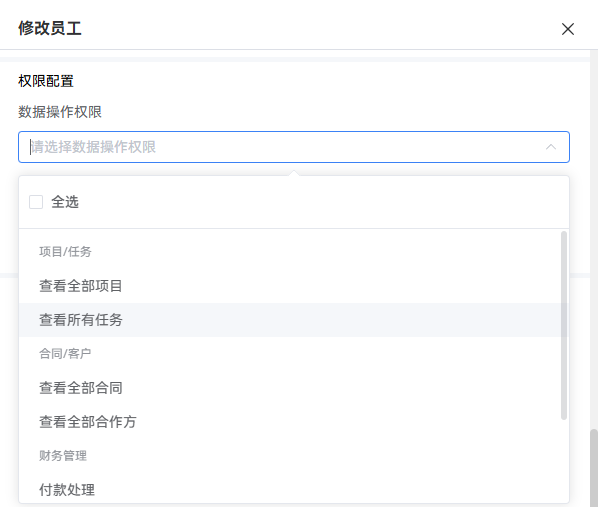
数据权限说明:
| 权限名称 | 权限说明 | 建议使用者 |
|---|---|---|
| 查看全部项目 | 可查看所有项目数据; 未开启时,仅能查看本人创建或负责的项目。 | 公司负责人 |
| 查看所有任务 | 可查看所有任务数据; 未开启时,仅能查看本人相关任务。 | 公司负责人 |
| 查看全部合同 | 可查看所有合同及应收账款; 未开启时,仅能查看本人相关合同。 | 财务、 公司负责人 |
| 查看全部合作方 | 可查看所有合作方数据; 未开启时,仅能查看本人相关合作方。 | 客户管理员、 公司负责人 |
| 付款处理 | 可查看并处理已审批的报销、外部付款、备用金等。 | 出纳、 财务人员、 公司负责人 |
| 开票处理 | 可查看并处理已审批的开票申请。 | 财务人员、 公司负责人 |
| 回款确认 | 可查看并处理回款登记申请。 | 财务人员、 公司负责人 |
| 收支流水 | 可查看公司所有收入与支出记录。 | 财务主管、 公司负责人 |
提示
只有系统管理员才能配置员工的数据权限,部门主管无法配置。
部门文件空间权限
1、 管理员或部门主管可点击修改员工信息,在 权限配置 中设置员工能访问的部门空间文件。
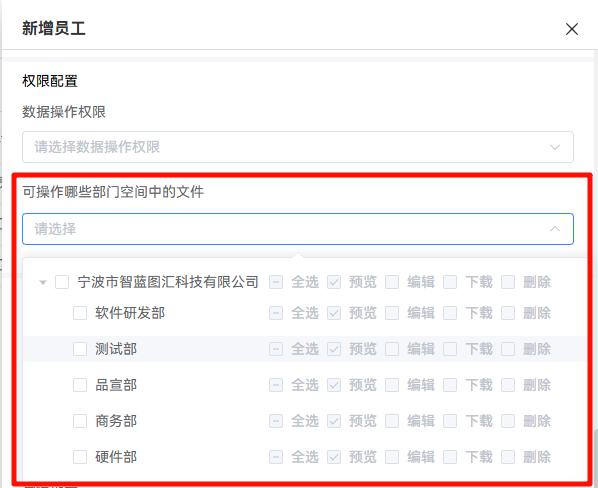
2、每位员工可独立配置不同部门空间的 预览、编辑、下载、删除 等权限,支持灵活分配。
设置部门主管
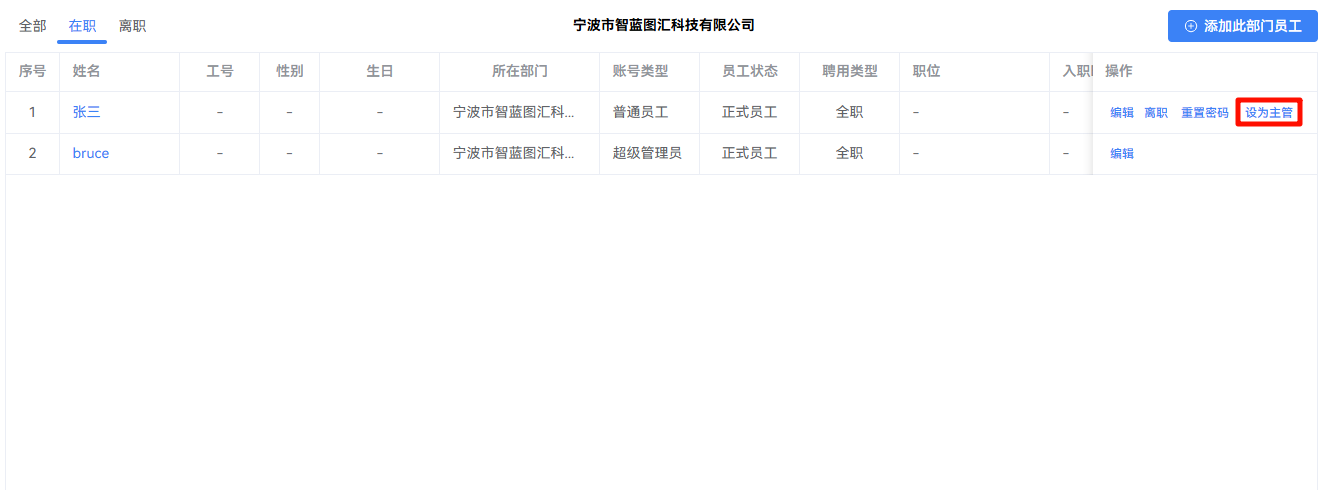
1、可将某位员工设置为 部门主管,或取消其主管身份。
2、部门主管权限说明:
- 可 管理此部门下的所有子部门
- 可 管理此部门下的所有员工
注意事项
- 部门主管只能管理 本部门及下属部门,系统管理员可管理整个部门树
- 权限变更会在员工下次登录系统时生效。
- 建议根据岗位职能合理分配 数据权限 与 部门文件空间权限,确保安全与效率。