Appearance
员工报销
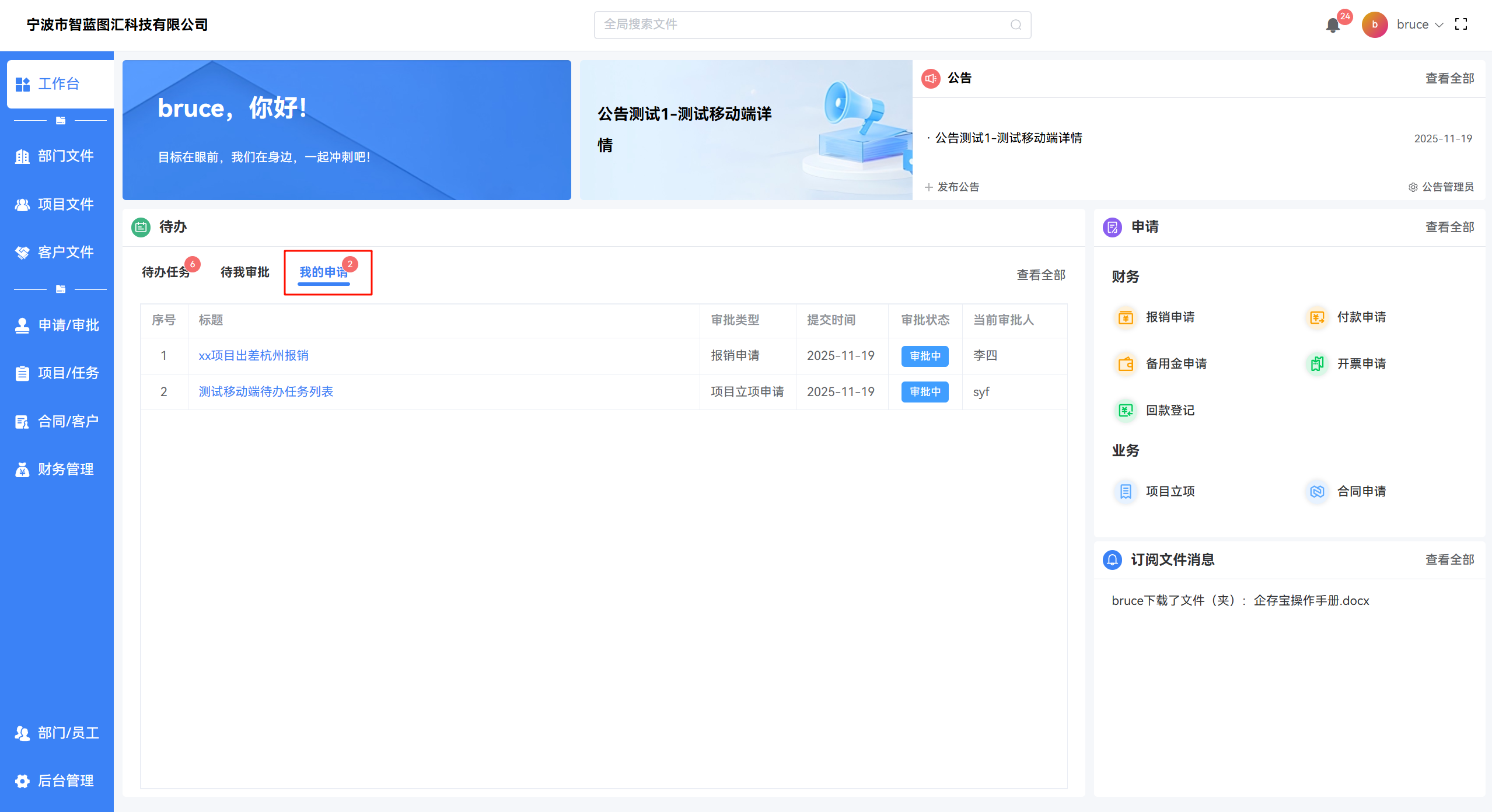
员工报销模块支持在线 提交报销单、查看审批流程、催办、评论及打印单据,提升报销管理效率。
申请入口
员工可通过以下两种方式进入报销申请:
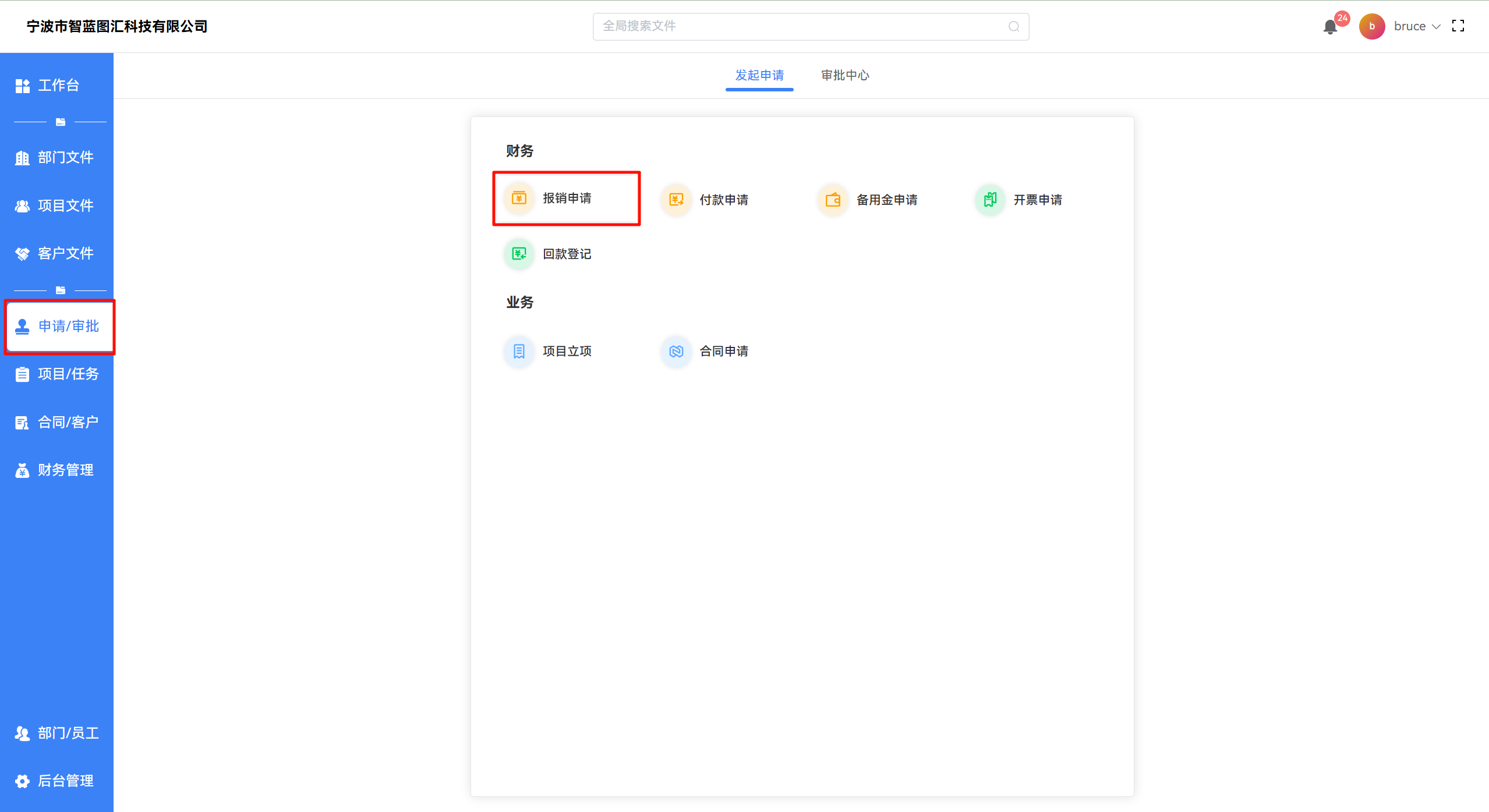
1、菜单入口:
【申请/审批 -> 报销申请】
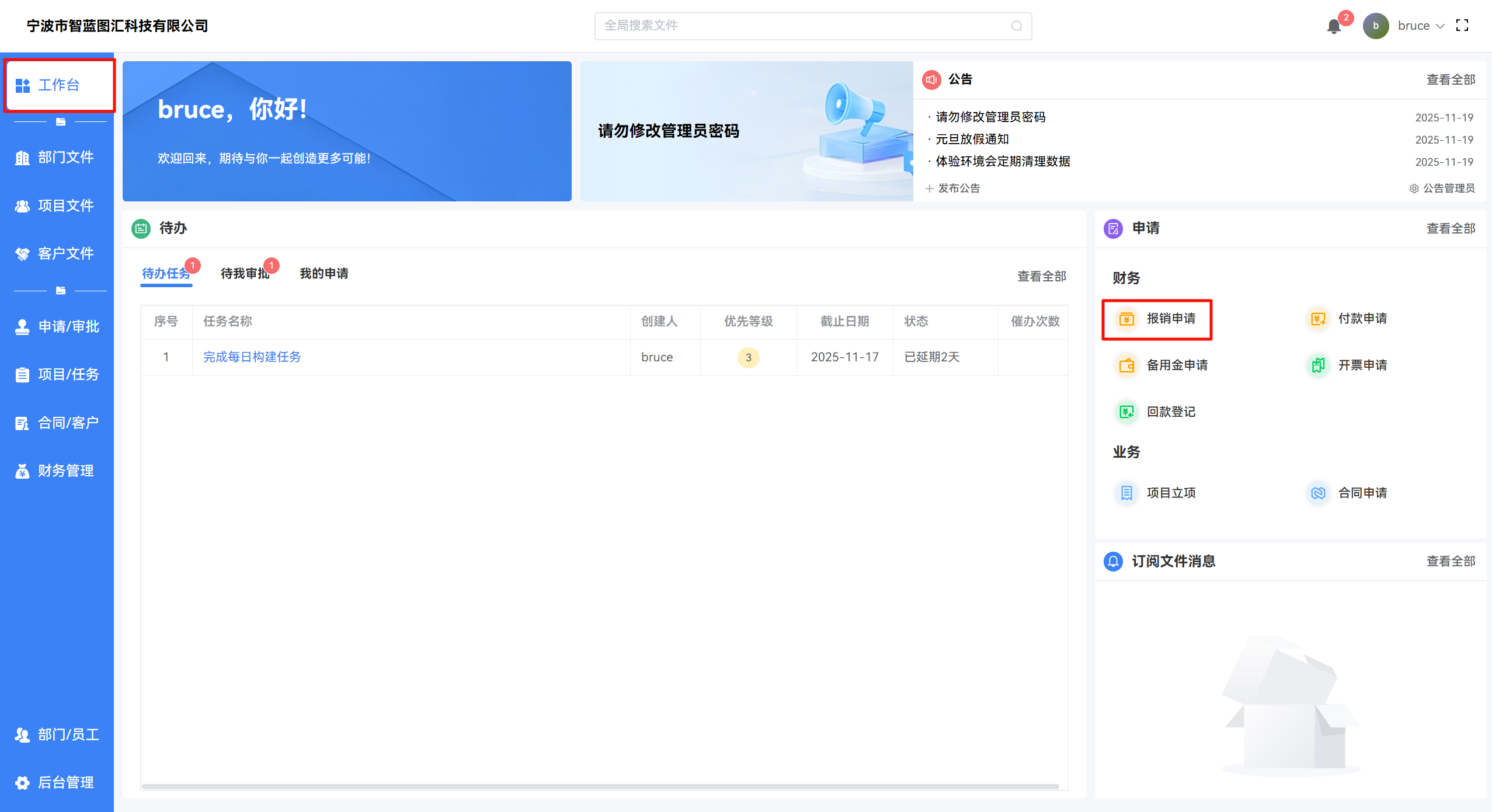
2、快捷入口
【工作台->报销申请】
填写并提交单据
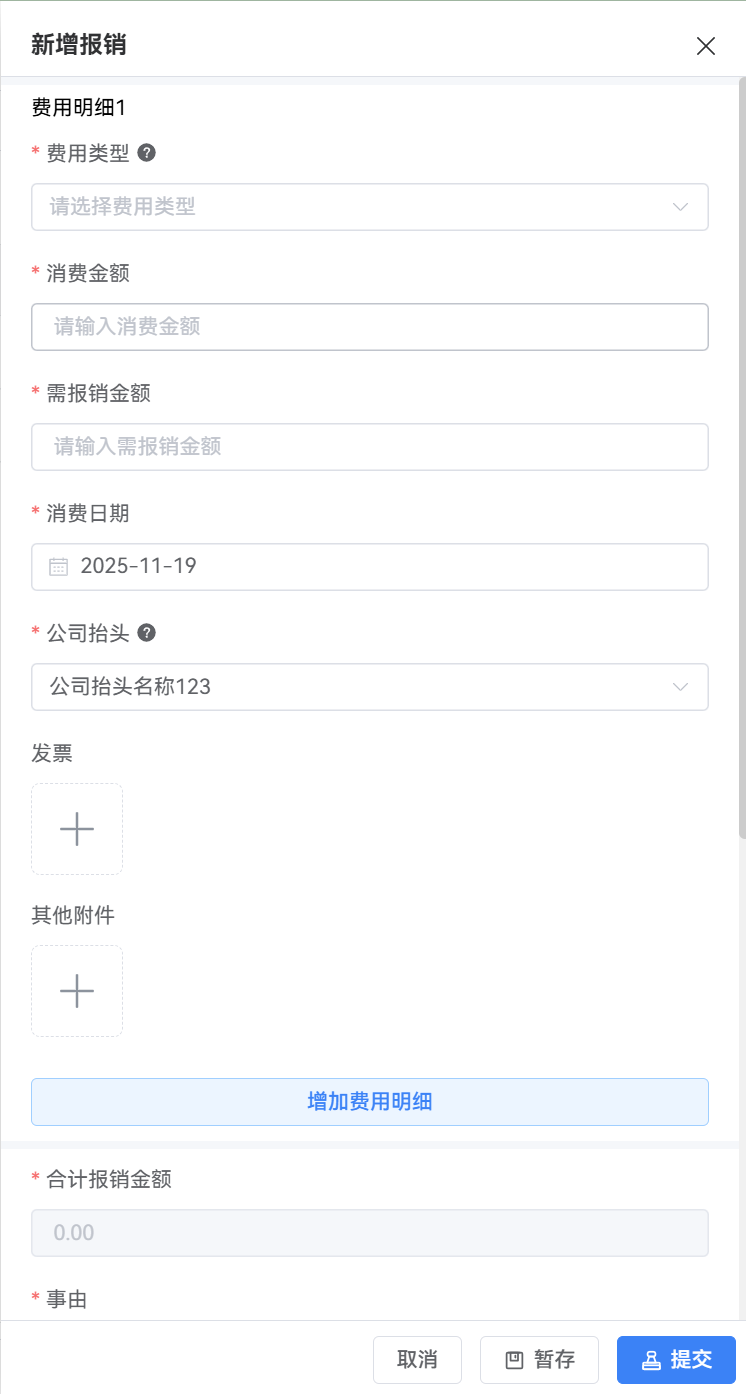
1、在报销单中填写报销信息,包括报销金额、费用类型、公司抬头、附件等。
2、点击 提交 按钮提交报销单,系统会进行 必填项校验,必填项填写完整后才能提交。
提示
- 费用类型 和 公司抬头 需管理员分别在 后台管理 -> 系统设置 -> 费用类型 ,后台管理 -> 系统设置 -> 公司抬头中预先配置,否则无法选择。
- 审批人 和 抄送人 由管理员在 后台管理 -> 系统设置 -> 审批流程 中预先设置。
若未设置或设置“发起人自选”,提交时需发起人手动选择 审批人(必填) 和 抄送人(可选)
3、提交后,系统会立即发送消息给审批人提醒审批。
查看审批流程
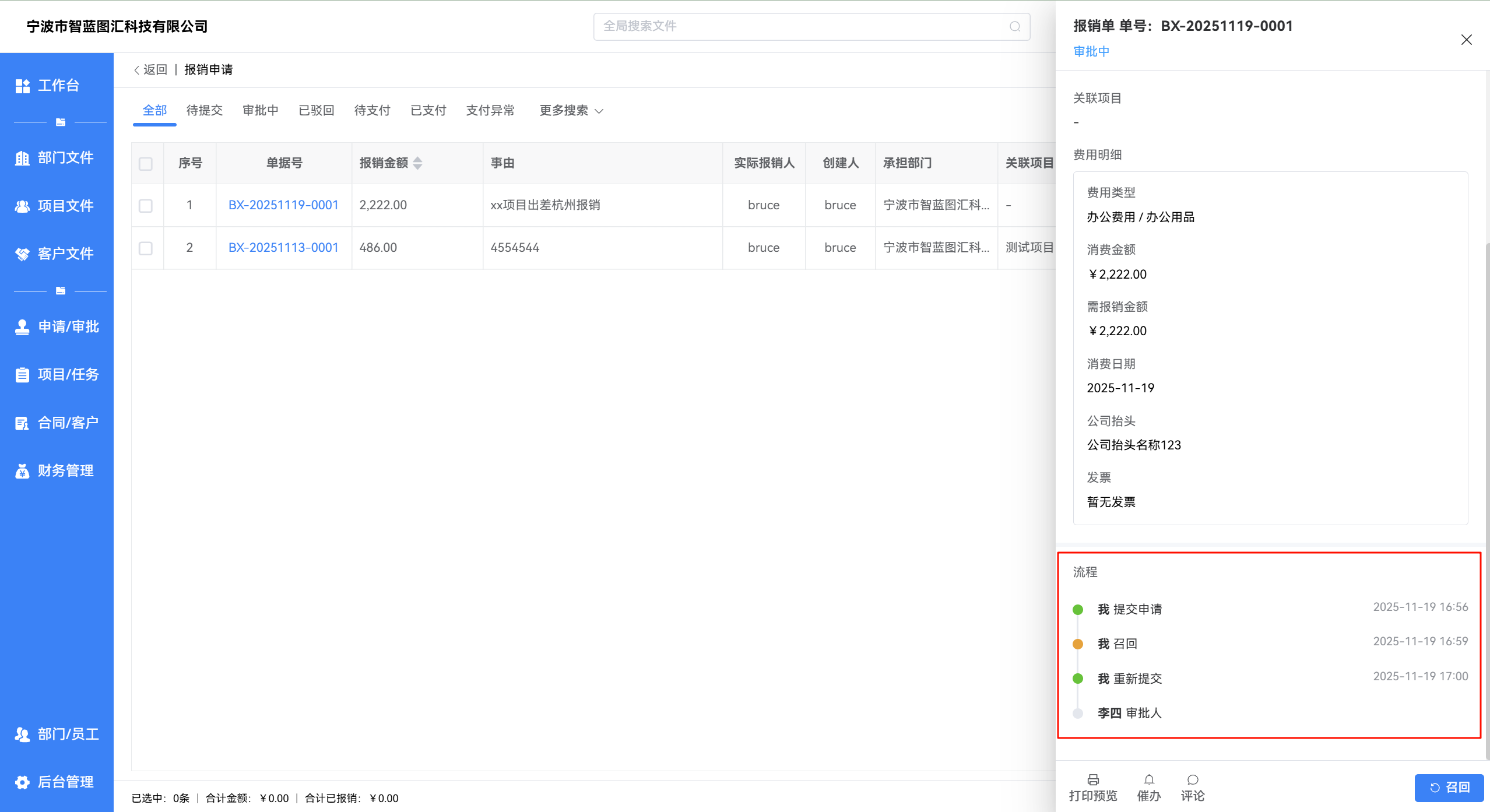
打开报销单详情页面,滑动到底部可查看 审批流程,包括:
- 历史审批节点
- 当前审批节点
- 后续审批节点
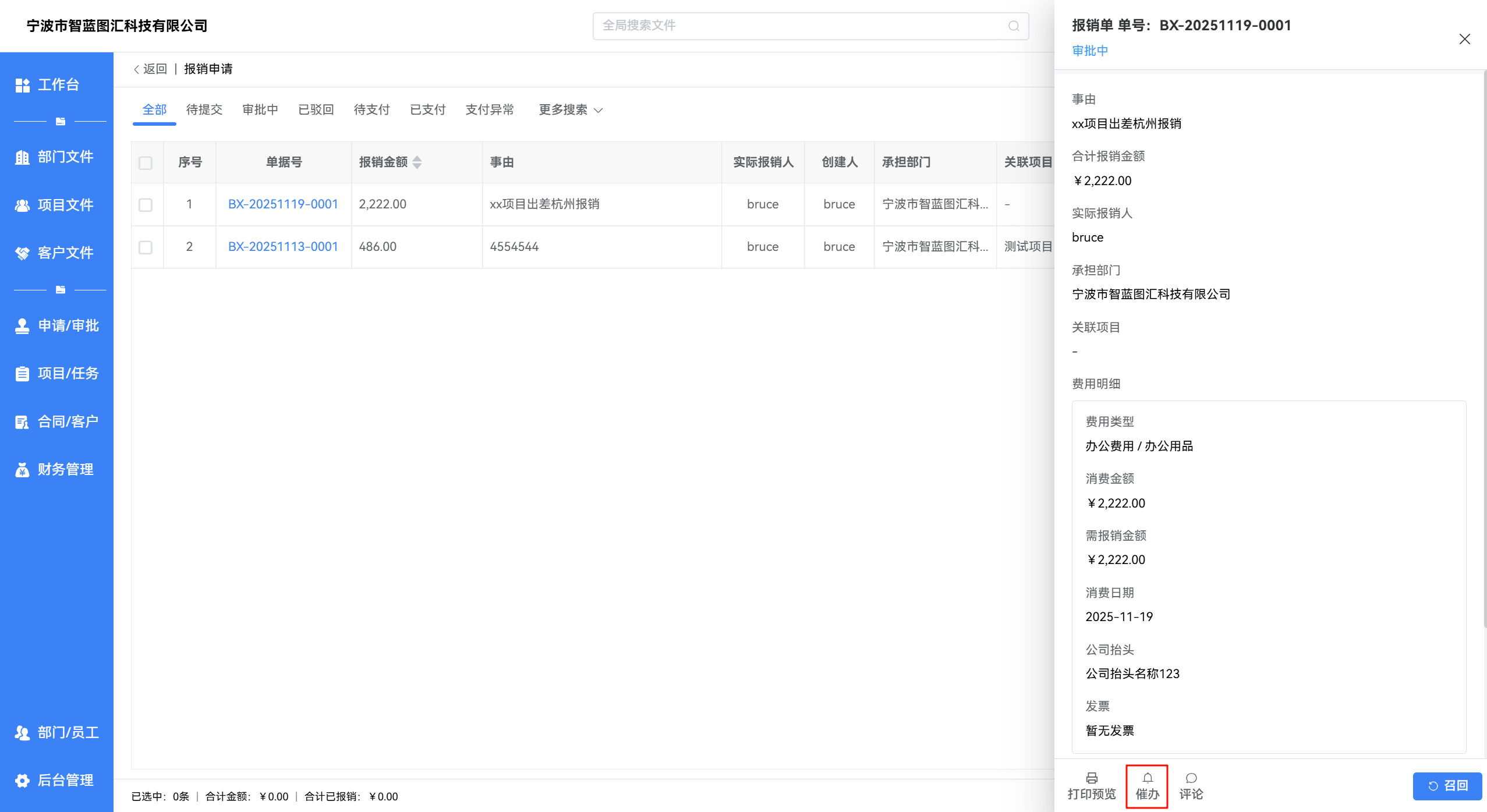
催办
如审批人未及时处理,提交人可在报销单详情页底部点击 催办 按钮,提醒当前审批人尽快审批。
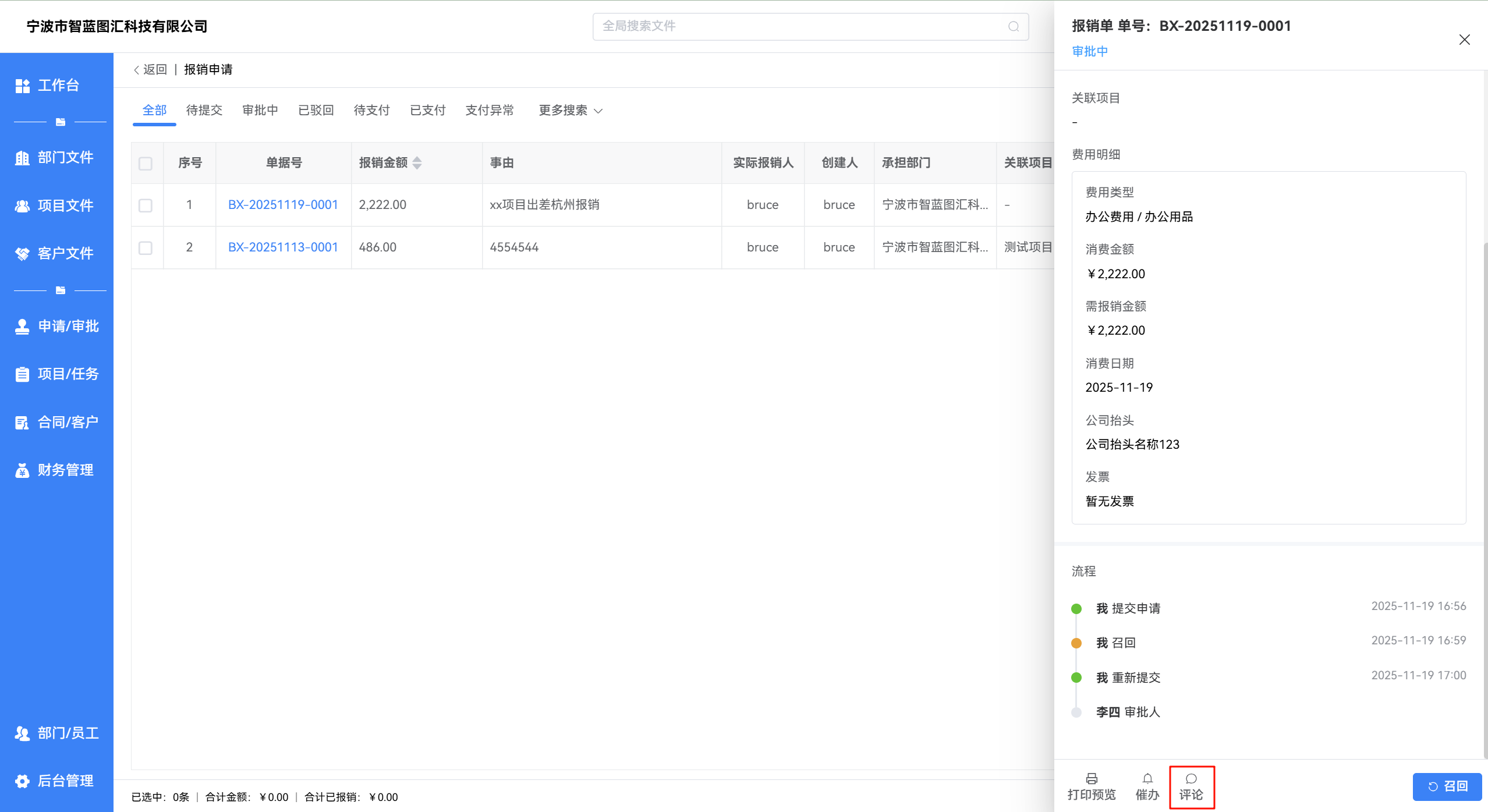
评论
在报销详情页底部点击 评论 按钮,可对单据进行评论,便于沟通与协作。
评论内容说明
- 弹出评论框填写评论
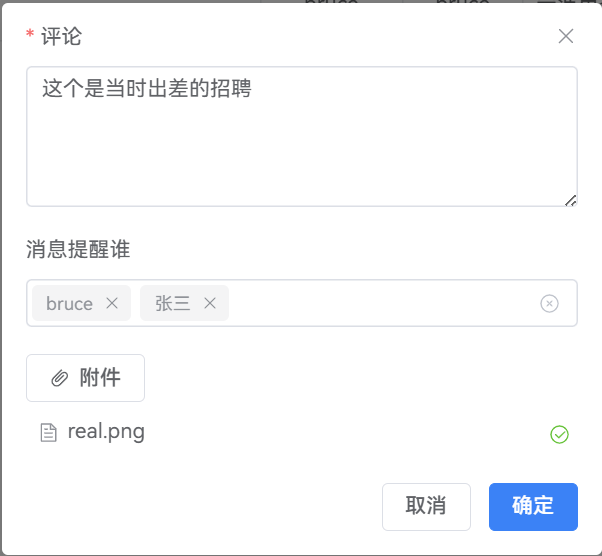
可填写内容包括:
- 评论内容:详细说明
- 消息提醒谁:指定人员实时收到消息
- 附件:上传佐证材料或相关文件
评论内容可在 单据详情页 的 流程 板块中查看
打印单据
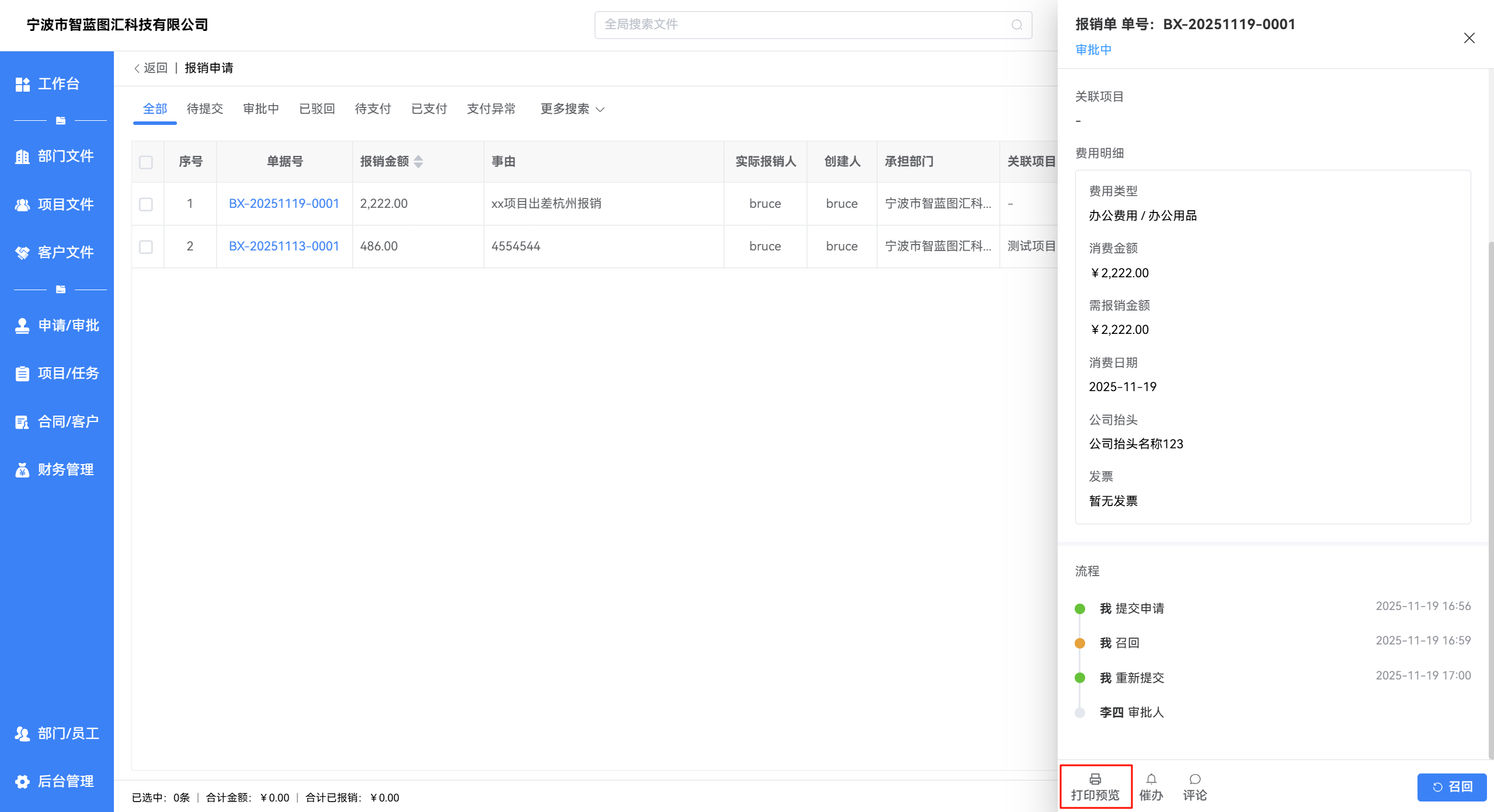
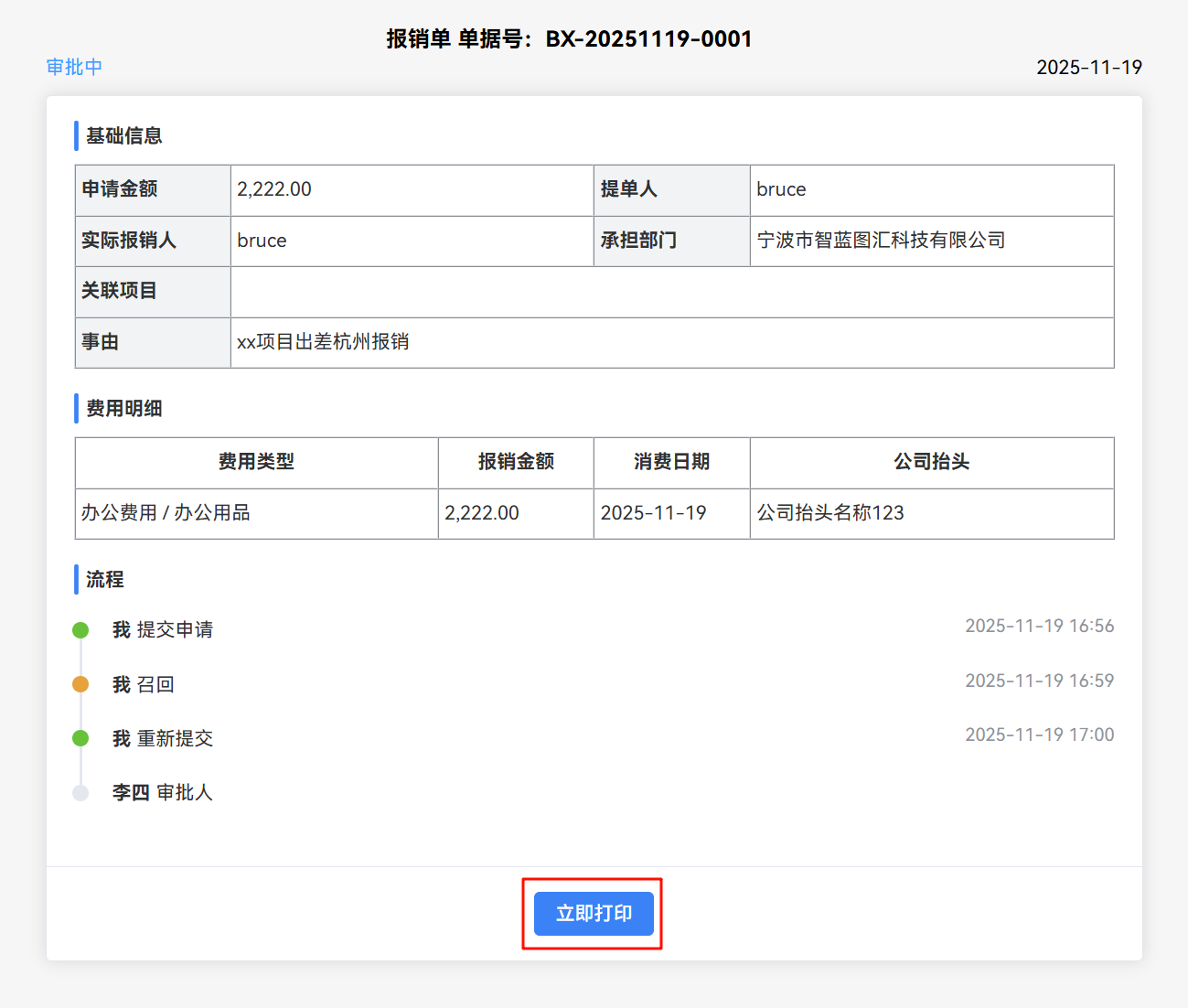
- 报销单审批完成后,财务审核或归档需要打印报销单。
- 打开报销详情页底部点击 “打印预览” 按钮。
3、在生成的报销单页面点击 立即打印
查看申请数据
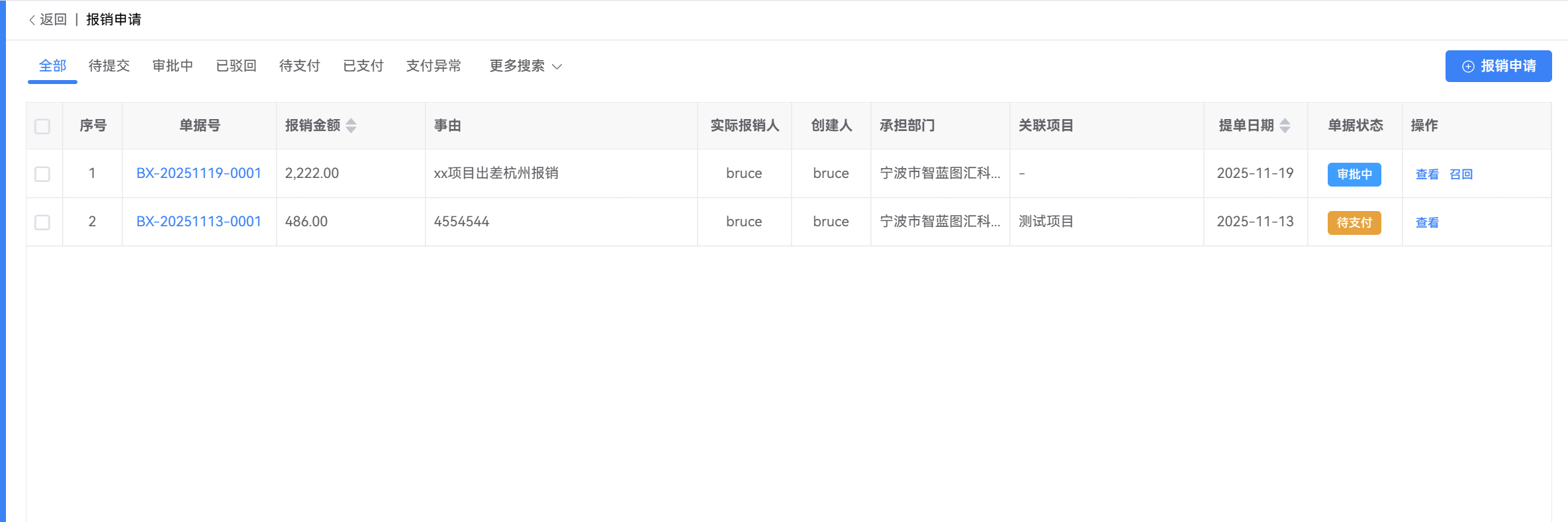
- 通过 【申请/审批 -> 报销申请】 进入列表页,可查看自己提交的所有报销申请及单据状态。
- 通过 【工作台 -> 我的申请】 可便捷查看当前尚未审批完成的报销单。