
Appearance
任务管理
任务管理模块用于 统一管理公司所有任务的分配、执行和跟踪。通过系统化的任务管理,团队成员能够及时了解任务状态,负责人可第一时间接收通知并开展工作,创建人可随时 跟踪任务进度。
进入入口
任务管理页面可通过以下两种方式进入:
1、菜单入口:
【项目/任务 -> 任务管理】
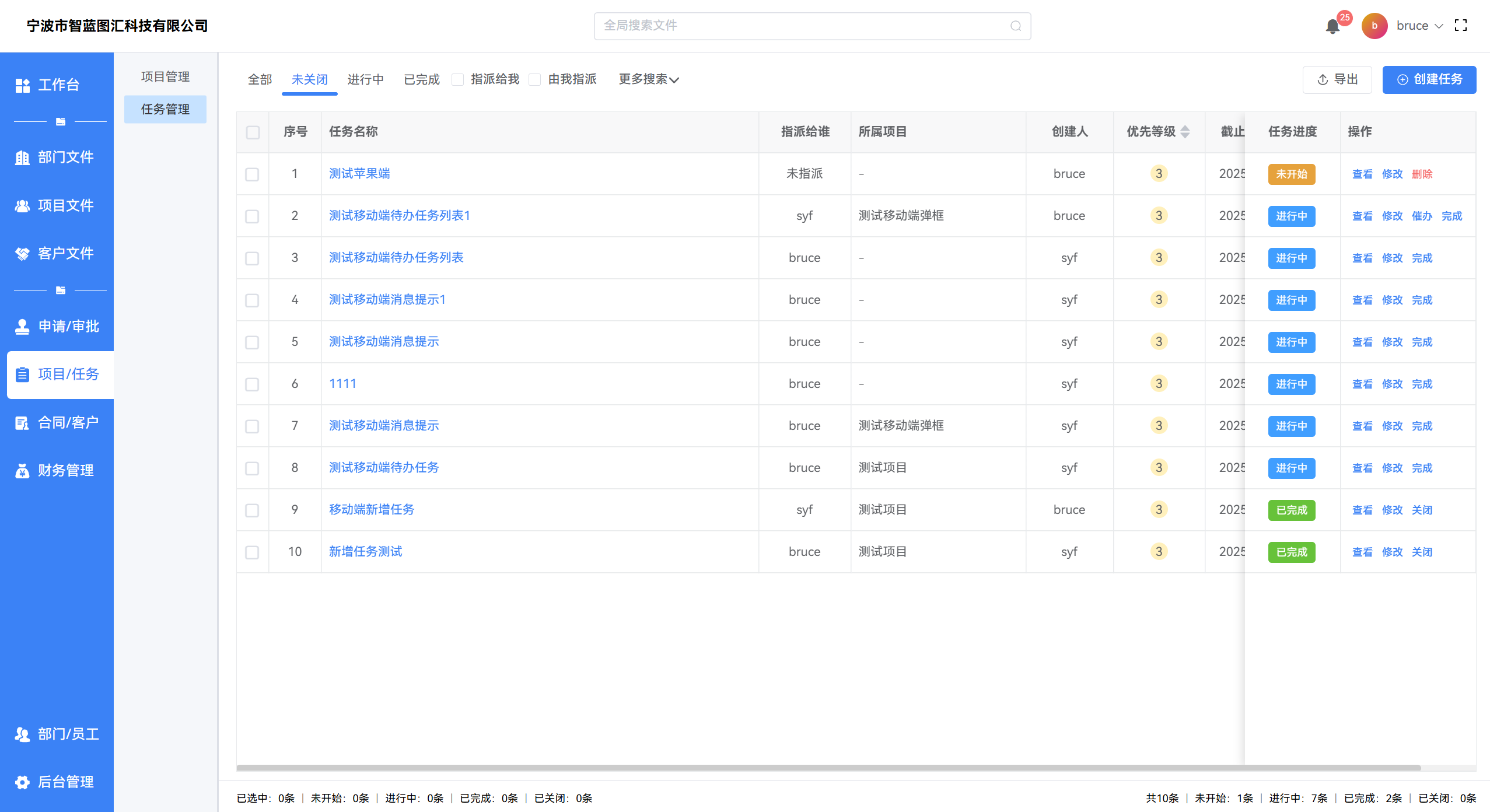
2、快捷入口:
【工作台 -> 待办任务 -> 查看全部】
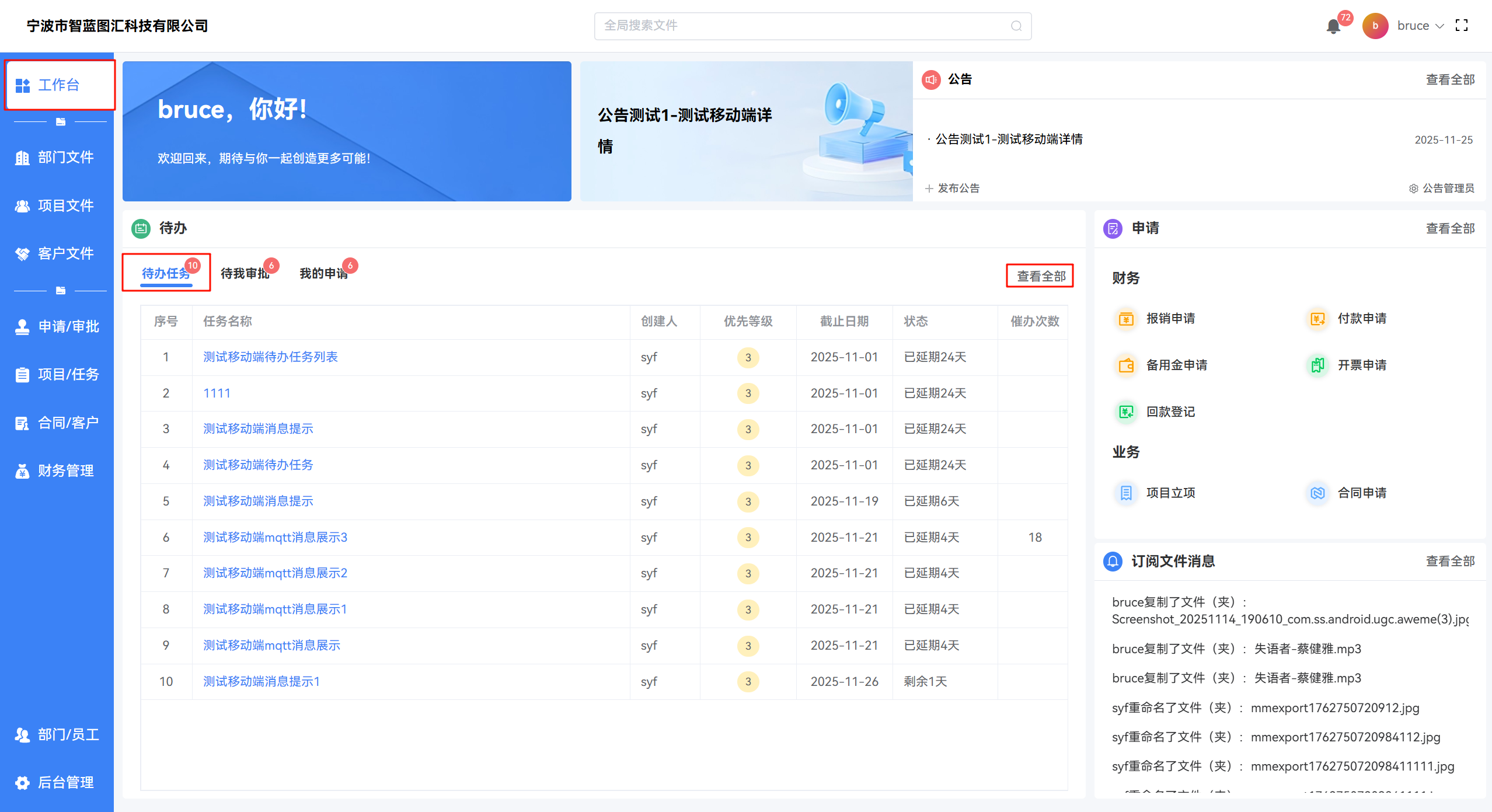
进入任务管理页面后,可 查看任务列表、检索任务以及创建和分配新任务。
任务列表与可见范围
任务列表中数据包括:
- 我创建的任务
- 指派给我的任务
- 我参与项目中的所有任务
权限说明:
- 系统管理员: 可查看和管理所有任务数据。
- 具备“查看所有任务”权限的员工: 可查看所有任务数据,权限配置方式参考 员工管理 章节。
任务列表支持按 任务状态、关联项目、负责人、关键字 进行筛选和搜索,便于快速定位目标任务。
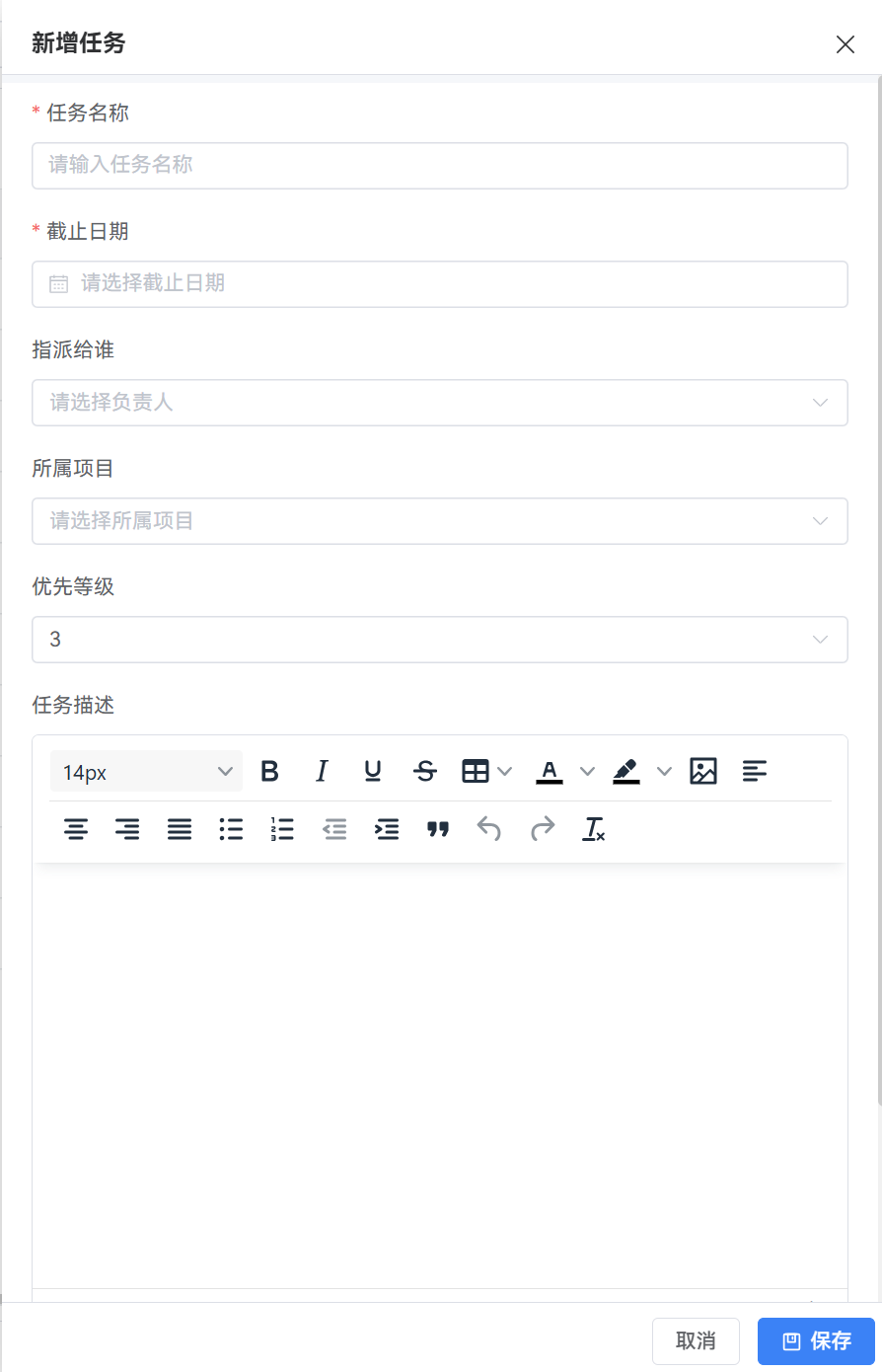
创建与分配任务
- 点击列表右上方的 创建任务 按钮,填写任务基本信息;
- 若未指定负责人,任务状态显示为 未开始;
- 任务创建人可在任务列表或任务详情中:
- 指派任务给其他人
- 修改任务信息
- 添加任务进展与留言
任务执行与状态管理
任务负责人的操作:
- 查看任务详情
- 更新任务进展
- 完成任务
- 系统会通知任务创建人
- 创建人可进行验收任务,验收通过后可关闭任务
创建人的操作:
- 查看任务执行进度
- 验收已完成的任务,并关闭
- 催办任务,提醒负责人尽快完成或更新任务进展
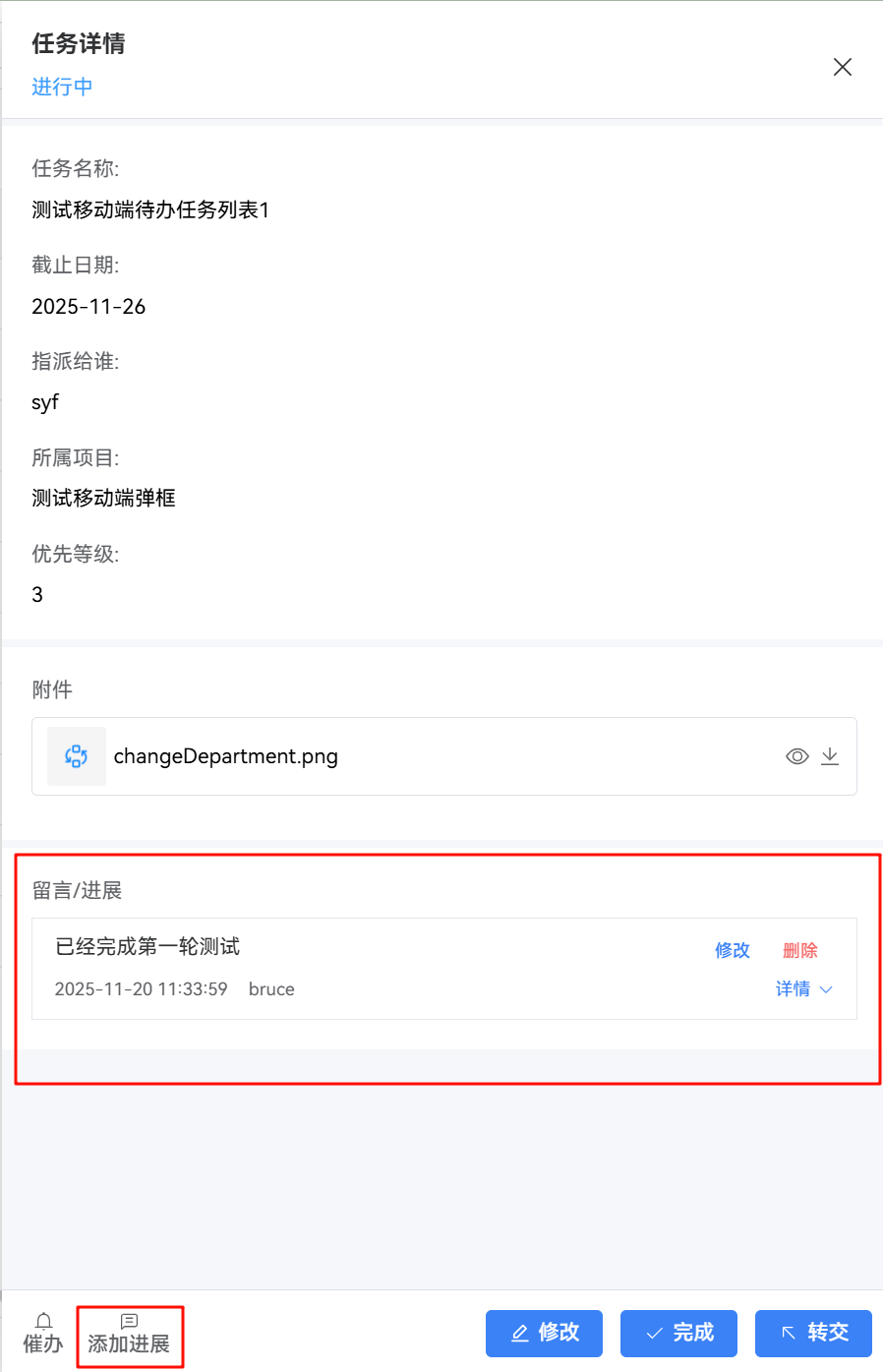
任务留言与进展记录:
- 创建人、负责人及任务相关人员均可在任务详情页添加任务进展或留言
- 留言或进展支持上传附件、备注详细信息,形成完整的任务记录
任务催办与提醒
- 在任务列表中,任务创建人可选择需要催办的任务
- 点击 催办按钮,系统会向任务负责人发送即时通知
- 有效保证任务按计划推进,减少延误和遗漏
任务状态说明
- 未开始: 任务未分配负责人
- 进行中: 已分配负责人,任务正在执行
- 已完成: 负责人标记完成
- 已关闭: 任务创建人验收完成,并标记关闭任务